هل تبحث عن طريقة موثوقة لتحويل ملفات MS Project إلى تنسيق PDF دون الحاجة إلى Microsoft Project؟ أنت قد وصلت إلى المكان الصحيح!هذا الدليل سوف يسير لك من خلال عملية تحويل مشروع MS إلى PDF في C# بسهولة، باستخدام Aspose .NET مكتبة لـ MS Projekt إلى pdf.
مشروع مايكروسوفت إنها أداة أساسية للفريقين لتنظيم المشاريع، ومتابعة التقدم، وتوضيح الأدوار.ومع ذلك، هناك أوقات تحتاج فيها إلى تحويل وثيقة Microsoft Project إلى ملف PDF – سواء كانت مقترحات العقد أو سهولة الوصول خلال الاجتماعات خارج الموقع.
في المناظر الطبيعية الرقمية اليوم ، أصبحت PDF تنسيقًا مفضلًا لتبادل وتخزين المستندات.يتم تصدير بيانات المشروع من ملفات MS Project إلى PDF ، مما يسمح لك بمشاركة المعلومات الحرجة - مثل المهام والموارد والمهمات والخطوط الزمنية والميزانية - في تنسيق محمول.
جدول المحتوى
- C# API لإنشاء MS Project إلى PDF Converter
- تحويل MS Project إلى PDF باستخدام C#
- تصدير MS Project View إلى PDF
- ملء المحتوى إلى الخلية وتحويل MS Project إلى PDF
- تحويل MS Project إلى PDF بدون أسطورة
- تخصيص نمط النص و MS Project Export إلى PDF
- تخصيص تنسيق التاريخ أثناء تحويل MS Project إلى PDF
- تحويل MS Project إلى ملفات PDF متعددة
C# API لإنشاء MS Project إلى PDF Converter
من أجل تحويل MS Project إلى PDF، سنستخدم أضف تعليق حول .NET تتيح لك هذه المكتبة القوية قراءة وكتابة تنسيقات الملفات المختلفة دون الحاجة إلى تثبيت Microsoft Project. كما أنها توفر أداء عالي C# .NET MS Project إلى تحويل PDF، مما يجعلها خيارا ممتازا لاحتياجات المشروع الخاص بك.
Aspose.Tasks for .NET هو مكتبة فصول شاملة تقدم مجموعة واسعة من الوظائف، بما في ذلك العمل مع المشاريع والصيغ والجدول الزمني والمهام والموارد إشارات API.
يمكنك أيضًا قم بتنزيل DLL من API أو تثبيته من خلال NuGet:
PM> Install-Package Aspose.Tasks
تحويل MS Project إلى PDF باستخدام C#
تحويل جميع بيانات المشروع من MS Project إلى PDF بسيطة، اتبع هذه الخطوات البسيطة:
- تحميل ملف MS Project باستخدام فئة Project.
- حفظ الملف كملف PDF باستخدام طريقة Save() ، وتحديد مسار إخراج ملف PDF و SaveFileFormat.Pdf كحجة.
فيما يلي نسخة نموذجية من الرمز التي تظهر كيفية تحويل MS Project إلى PDF في C#:
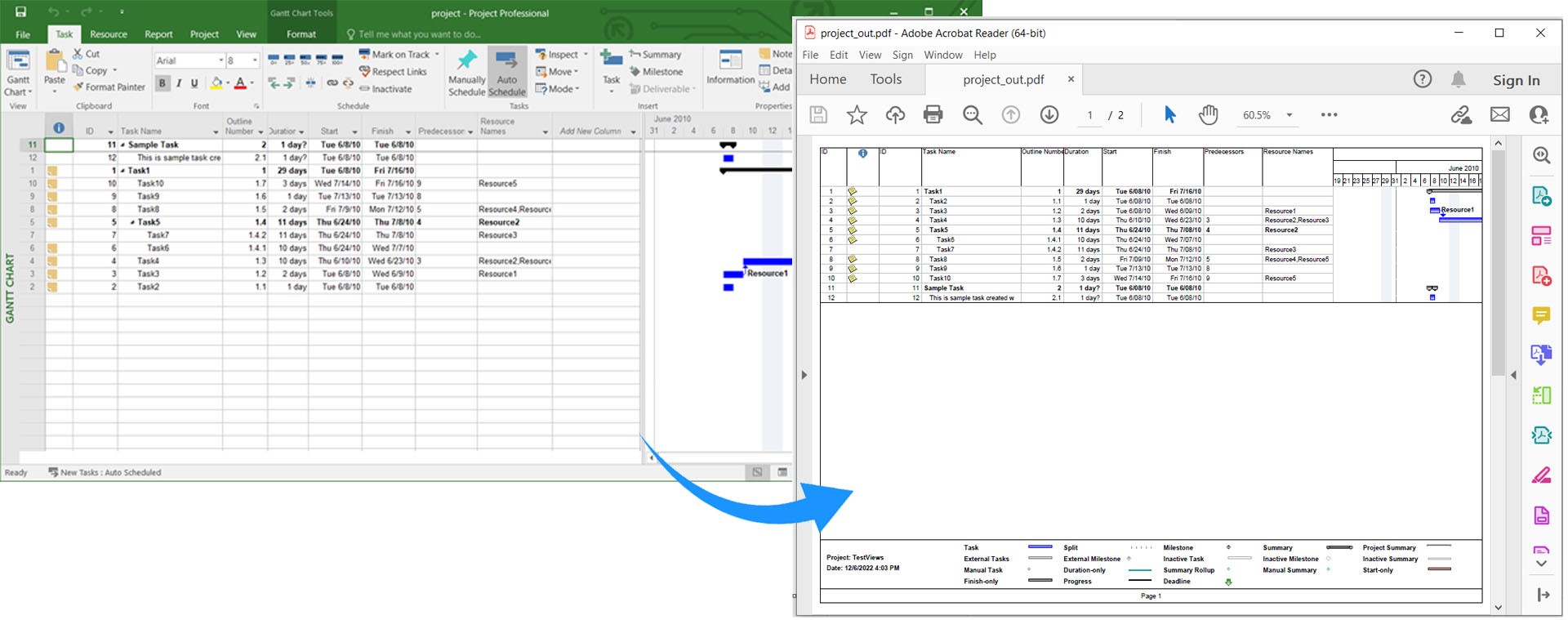
Convert MS Project to PDF using C#.
Export Specific MS Project View to PDF in C#
يوفر Microsoft Project وجهات نظر مختلفة لعرض معلومات المشروع، مثل خريطة Gantt واستخدام الموارد.إذا كنت ترغب في تصدير وجهة نظر محددة إلى PDF، اتبع الخطوات التالية:
- تحميل ملف MS Project باستخدام فئة Project.
- إنشاء مثال من فئة PdfSaveOptions.
- تحديد النموذج المطلوب التقديم.
- أخيرًا ، اتصل بالطريقة Save() مع مسار ملف PDF الإخراج و PdfSaveOptions.
فيما يلي كيفية تصدير أي MS Project View المحدد إلى PDF في C#:
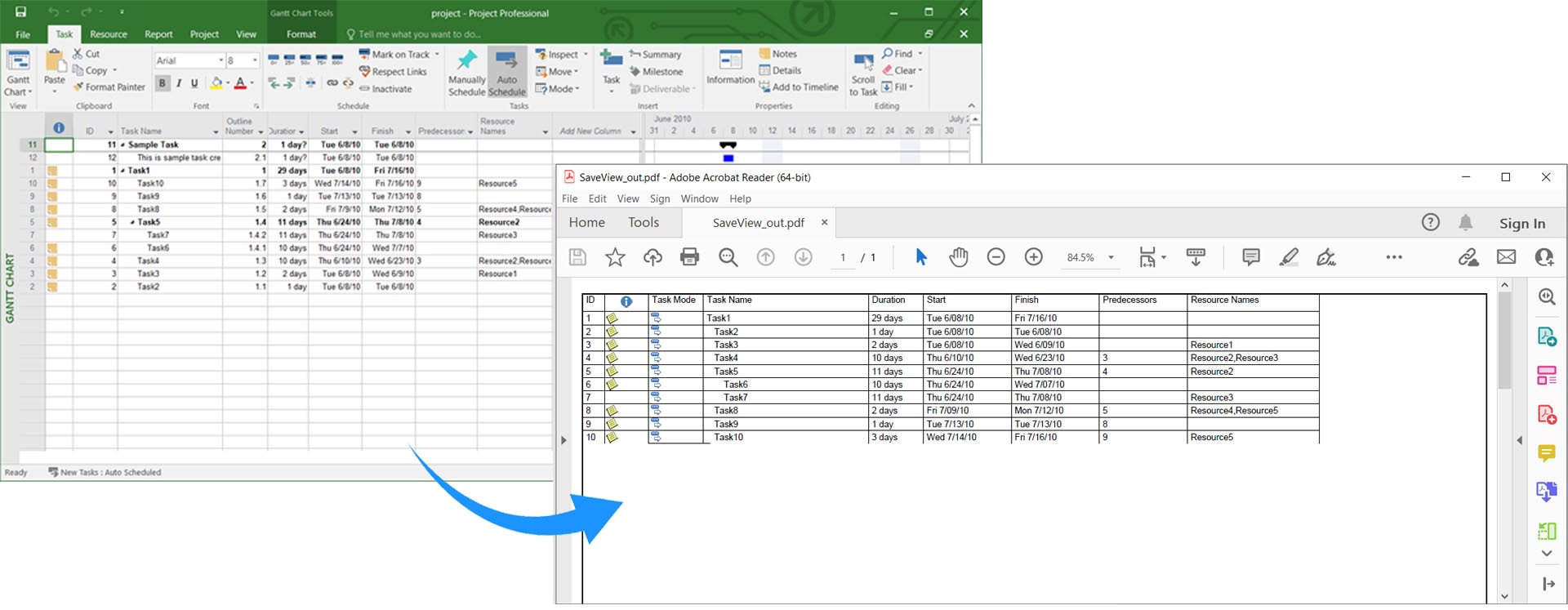
Export Specific MS Project View to PDF in C#.
تناسب المحتوى إلى الخلية وتحويل MS Project إلى PDF في C#
لمنع تآكل النص الطويل في الحقول مثل الأسماء، يمكنك تكييف المحتوى إلى الخلية قبل التحويل إلى PDF:
- تحميل ملف MS Project باستخدام فئة Project.
- إنشاء مثال من فئة PdfSaveOptions.
- إعداد FitContent إلى الحقيقة.
- اتصل بالطريقة Save() مع مسار إخراج ملف PDF و PdfSaveOptions.
فيما يلي مثال على الرمز الذي يظهر كيفية تكييف المحتوى مع الخلايا وتحويل MS Project إلى PDF في C#:
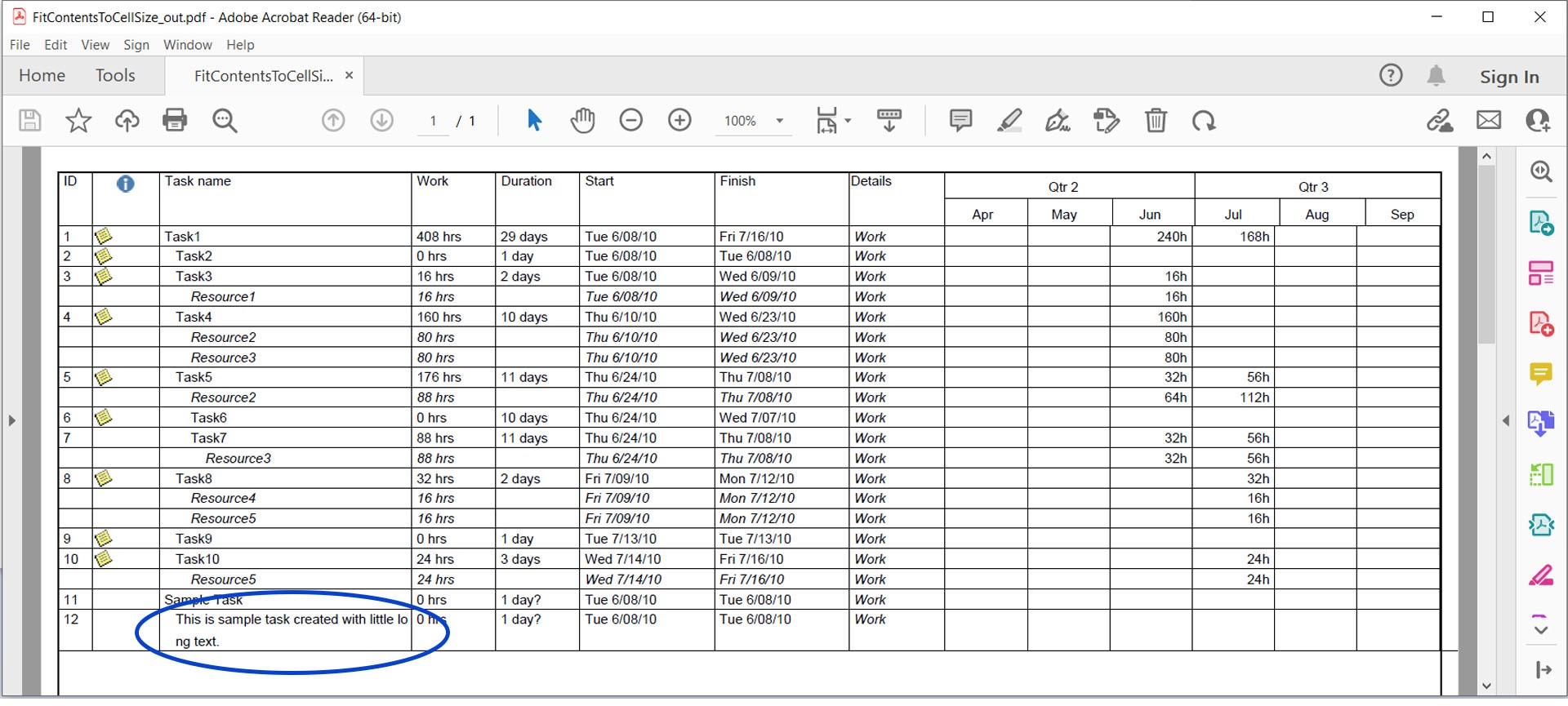
Fit Content to Cell and Convert MS Project to PDF.
تحويل MS Project إلى PDF بدون أسطورة في C#
بشكل افتراضي ، تظهر الأسطورة على جميع الصفحات في MS Project. لإخفائها ، اتبع هذه الخطوات:
- تحميل ملف MS Project باستخدام فئة Project.
- إنشاء مثال من فئة PdfSaveOptions.
- إعداد LegendOnEachPage إلى كاذبة.
- اتصل بالطريقة Save() مع مسار إخراج ملف PDF و PdfSaveOptions.
إليك كيفية تحويل MS Project MPP إلى PDF دون أسطورة في C#:
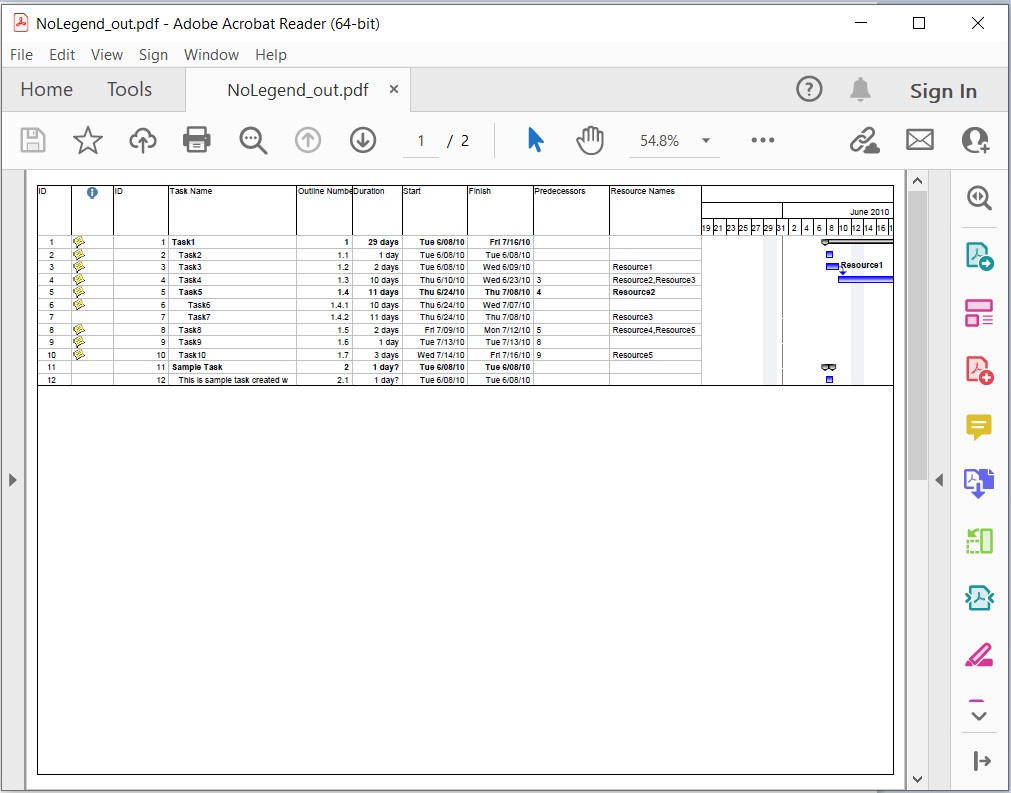
Convert MS Project to PDF without Legends.
تخصيص نمط النص وتصدير MS Project إلى PDF في C# {# تخصيص نص-نمط-و-تحويل-MS-مشروع-إلى-PDF-في-CSharp}
يمكنك تخصيص نمط النص عند تصنيف MS Project إلى PDF من خلال اتباع هذه الخطوات:
- تحميل ملف MS Project باستخدام فئة Project.
- إنشاء مثال من فئة PdfSaveOptions.
- قم بتثبيت فئة TextStyle.
- حدد خصائص اللون، الصورة، و ItemType.
- إضافة TextStyle إلى قائمة TextStyles.
- أخيرًا ، اتصل بالطريقة Save() مع مسار إخراج ملف PDF و PdfSaveOptions.
وفيما يلي مثال على الرمز ل تخصيص نمط النص عند تحويل MS Project إلى PDF في C#:
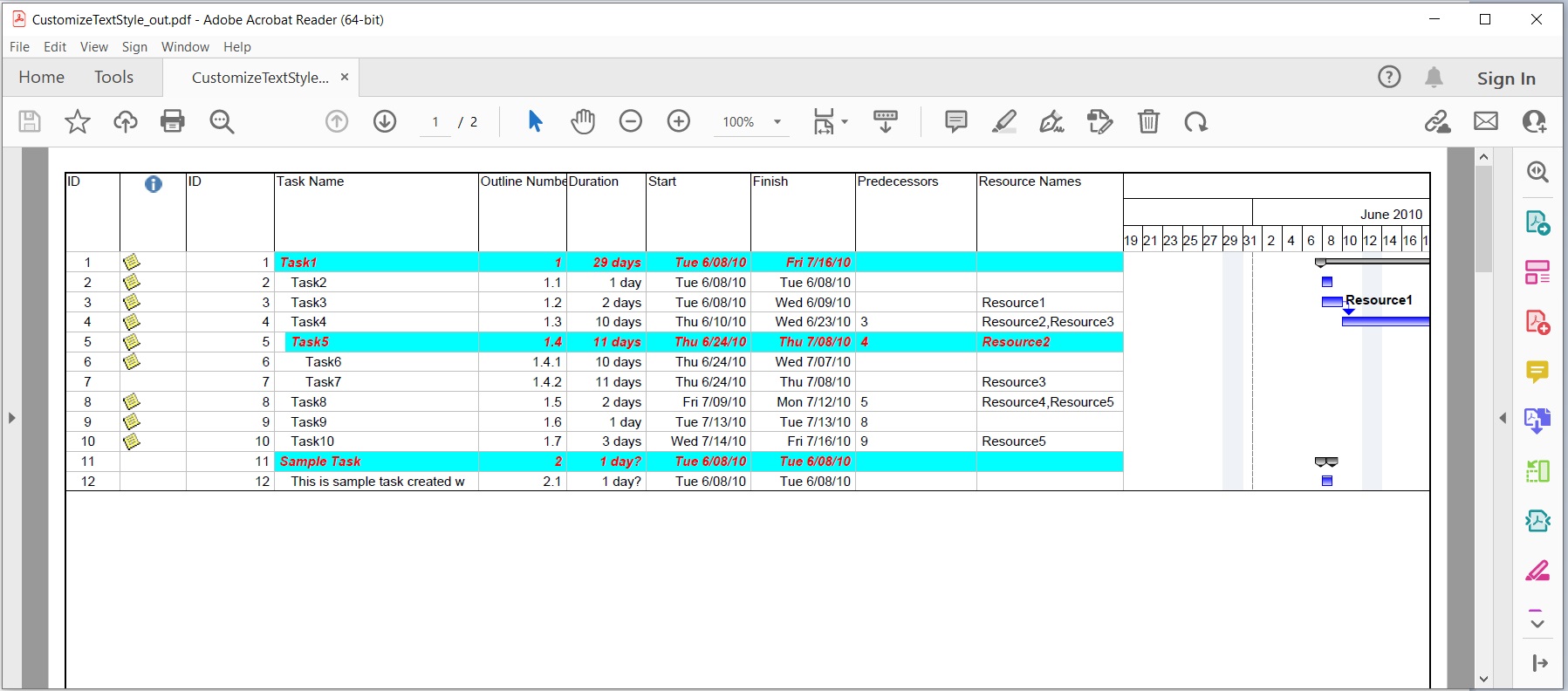
Customize Text Style and Convert MS Project to PDF.
تخصيص تنسيق التاريخ أثناء تحويل MS Project إلى PDF
لتخصيص تنسيق التاريخ أثناء تحويل PDF، اتبع هذه الخطوات:
- تحميل ملف MS Project باستخدام فئة Project.
- استخدم طريقة Set() مع Prj.DateFormat كالمفتاح و DateFormat المطلوب كقيمة.
- أخيرًا ، اتصل بالطريقة Save() مع مسار ملف PDF الإخراج و SaveFileFormat.Pdf.
إليك كيفية تخصيص تنسيق التاريخ وتحويل MS Project إلى PDF في C#:
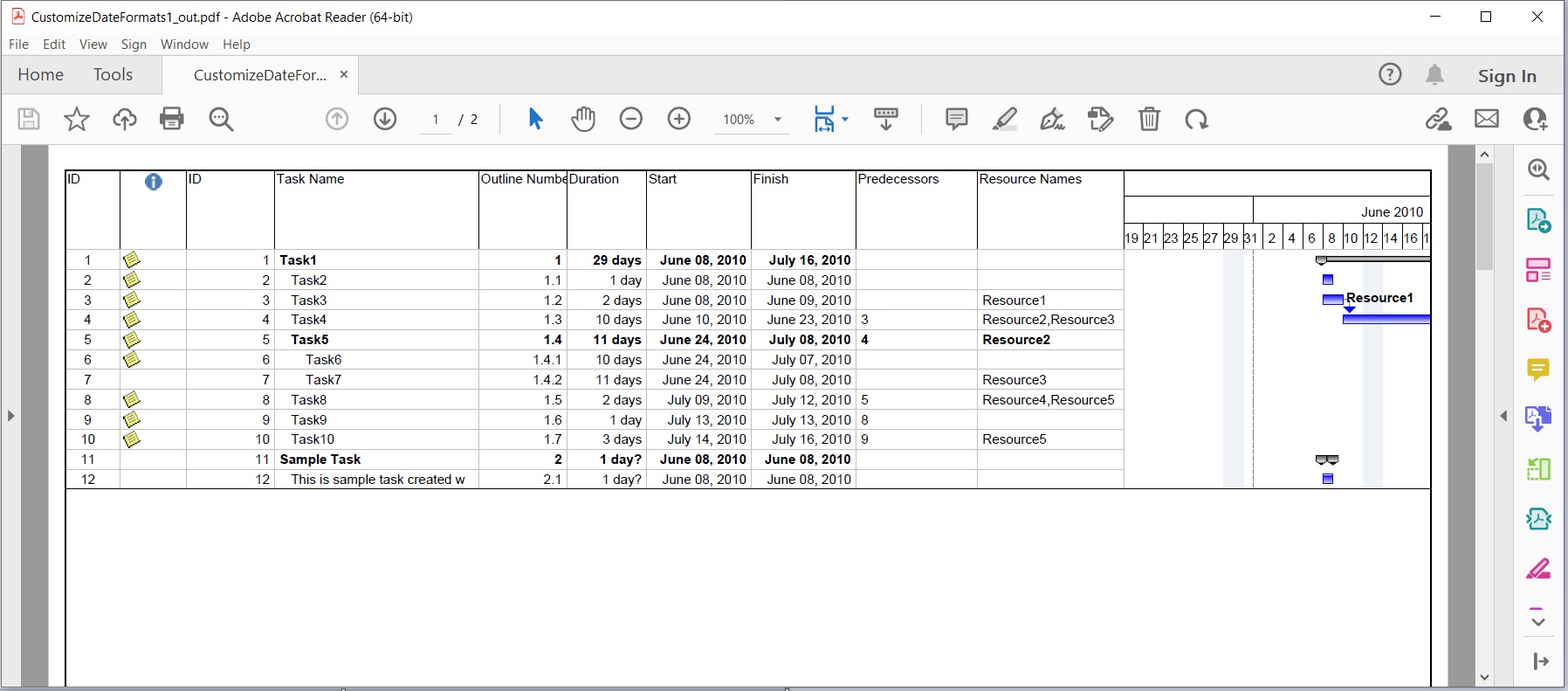
Customize Date Format while Converting MS Project to PDF.
تحويل MS Project إلى ملفات PDF متعددة في C#
يمكنك أيضًا تحويل مشروع MS إلى صفحات PDF متعددة:
- تحميل ملف MS Project باستخدام فئة Project.
- إنشاء مثال من فئة PdfSaveOptions.
- إعداد SaveToSeparateFiles إلى الحقيقة.
- إضافة أرقام الصفحات التي تريد إدراجها في قائمة الصفحات.
- اتصل بالطريقة Save() مع مسار إخراج ملف PDF و PdfSaveOptions.
فيما يلي نسخة رمزية تظهر كيفية تحويل MS Project إلى مستندات PDF متعددة في C#:
احصل على ترخيص مجاني
يمكنك الحصول على ترخيص مؤقت مجاني لتجربة المكتبة دون أي قيود تقييم.
استنتاجات
في هذه المقالة، نناقش كيفية:
- تحميل ملف MS Project.
- تحديد خيارات حفظ PDF.
- حفظ برنامج MS Project المحمول كPDF في C#.
من خلال استخدام Aspose.Tasks for .NET، يمكنك بسهولة تحويل Microsoft Project إلى PDF في C#.NET Core أو أي إطار آخر منتدى الدعم المجاني.
مع هذا الدليل، سوف تكون قادرة على الاستفادة من أفضل مكتبة C# .NET لتحويل MS Project PDF وتحقيق فعالية MS Project إلى تحويل PDF بسهولة.
